Działa bez internetu · Dane tylko w telefonie · Zero abonamentu
Dokumentacja powykonawcza ze zdjęć ścian na budowie — bez rysowania w CAD
FotoDokEl zamienia zdjęcia ścian przed tynkowaniem w gotową dokumentację powykonawczą.
Robisz zdjęcia, zaznaczasz puszki, wyłączniki i lampy, łączysz je w obwody (także schodowe, krzyżowe,
przekaźniki bistabilne i rolety), a na koniec jednym kliknięciem robisz gotowy raport HTML
ze schematem połączeń i wykazem użytego osprzętu.
Zdjęcia z zaznaczonymi punktami zamiast rysunkówWymiary X/Y w cm od narożnika ściany i podłogi oraz kierunki przewodów
Automatyczny schemat połączeńPełna droga przewodu od lampy przez wyłącznik aż do rozdzielnicy
Działa bez internetuWszystkie dane w telefonie + kopia zapasowa w pliku .ZIP
SCHEMAT POŁĄCZEŃ OBWODUPołączenia sprawdzone
43Rodzaje osprzętu
IECCzytelne symbole
100%Działa bez internetu
Dlaczego FotoDokEl
Narzędzie stworzone na budowę, a nie za biurko
Zamiast przerysowywać rzuty wieczorami, robisz zdjęcia ścian po ułożeniu przewodów i osadzeniu puszek,
nanosisz punkty na ekranie i od razu łączysz je w obwody.
Zdjęcia z punktami zamiast rysunków na papierze
Fotografujesz rzeczywiste trasy przewodów i puszki na ścianach, suficie czy skosach, a na zdjęciach
zaznaczasz czytelne punkty elektryczne.
Powiększanie zdjęcia palcami: łatwo przybliżysz zdjęcie, żeby dokładnie zaznaczyć
puszki i przewody z czytelnymi symbolami i opisami.
Wymiary X/Y w cm od narożnika ściany i podłogi: zapisujesz odległość w centymetrach
od narożnika, ościeżnicy, podłogi lub sufitu.
Kierunki odejść kabli i liczba przewodów: jednym dotknięciem wskazujesz, dokąd idą
przewody oraz przebicie na drugą stronę ściany.
Dyktowanie głosowe: przycisk Dyktuj pozwala podyktować aparat, nazwę, obwód
i wymiary X/Y prosto z drabiny.
Automatyczny schemat połączeń i gotowy raport HTML
Aplikacja pilnuje, żeby każde gniazdko, lampa i wyłącznik były dobrze połączone aż do rozdzielnicy i złącza
kablowego.
Jeden gotowy plik .HTML: zdjęcia i rysunki połączeń (z przyciskiem ukrywania oznaczeń)
otworzysz na każdym komputerze i telefonie bez internetu.
Czytelny podział schematu: osobno obwody 230V/400V (kolorowane według pomieszczeń),
osobno teletechnika oraz lista punktów bez przypisanego zasilania.
Spis puszek pod tynkiem: raport wypisuje puszki łączeniowe i sprawdza, czy mają
podane wymiary X/Y w cm od narożnika ściany i podłogi.
Automatyczny wykaz użytego osprzętu: podsumowanie wszystkich aparatów z podziałem na
miejsce montażu (Front puszki, W głębi puszki, Szyna DIN, Wypust).
Pełna prywatność — działa bez internetu
Twoja dokumentacja i zdjęcia należą wyłącznie do Ciebie — aplikacja działa w telefonie i nie wymaga
połączenia z internetem.
Zero chmury i logowania: wszystkie dane zapisywane są bezpośrednio w pamięci
telefonu, bez zakładania konta i wysyłania zdjęć.
Kopia zapasowa w pliku .ZIP (Eksport / Import): jednym kliknięciem pakujesz cały
obiekt ze zdjęciami do pliku ZIP, żeby go zarchiwizować lub przenieść na inny telefon.
Ochrona przed utratą wpisu: roboczy formularz punktu zapisuje się w tle — po
rozładowaniu baterii dokończysz edycję bez straty danych.
Bezpieczny Kosz: usunięcie punktu automatycznie przepina przewód do poprzedniego
punktu, nie przerywając obwodu.
Darmowa praca na budowie · Jednorazowe kody na eksport raportów
Bez miesięcznych abonamentów. W FotoDokEl za darmo tworzysz obiekty, fotografujesz
ściany, oznaczasz punkty elektryczne i łączysz obwody bez limitów czasowych. Jednorazowy kod wykorzystujesz
dopiero wtedy, gdy kończysz budowę i eksportujesz gotowy raport powykonawczy dla inwestora.
Spis obwodów i osprzętu, zdjęcia i punkty0 zł / bez limitu
Abonament miesięczny i chmuraBRAK (0 zł)
Eksport raportu powykonawczegoJednorazowy kod
Porządek w dokumentacji
Jak aplikacja układa dokumentację budynku?
Układ w aplikacji odpowiada normalnej pracy na budowie: od całego domu lub mieszkania aż po pojedynczy moduł
schowany w głębi puszki pod wyłącznikiem.
Poziom 1 · Obiekt
Budynek / Mieszkanie
Nazwa budowy, adres, numer lokalu, pozycja GPS i typ zasilania (1F 230V lub 3F 400V). Nowy obiekt od razu
tworzy startowe pomieszczenia, ściany i pierwszy obwód.
Poziom 2 · Pomieszczenie i Ściana
Ściany, sufit i podłoga
Każde pomieszczenie dzielisz na ściany, sufit, podłogę, skos lub sufit podwieszany — dla każdej ściany
podajesz wymiary X/Y w cm od narożnika ściany i podłogi.
Poziom 3 · Zdjęcia ściany
Kilka zdjęć jednej ściany
Długą ścianę możesz sfotografować na kilku zdjęciach. Dzięki liście punktów z tej ściany (żeby
zaznaczyć ten sam punkt na sąsiednim zdjęciu bez dublowania) łatwo oznaczysz wspólne puszki na
kolejnych zdjęciach.
Poziom 4 · Punkt i Aparaty
Puszka 0 / 1 / 2 aparaty lub DIN
Punkt może być puszką łączeniową (0 aparatów), pojedynczym osprzętem lub wypustem
(1 aparat), puszką głęboką (2 aparaty: Front puszki + W głębi puszki) albo
rozdzielnicą z listą aparatów na Szynie DIN.
Poradnik elektryka
Jak poprawnie ustawić trudne układy?
Sprawdź krok po kroku, co wybrać w zakładkach Podstawowe oraz Sterowanie, żeby szybko połączyć schodówki, przekaźniki bistabilne i rolety.
1. Oświetlenie schodowe i krzyżowe (łańcuch korespondencji)
W układzie schodowo-krzyżowym stała faza L z magistrali wchodzi na Wyłącznik
schodowy wlotowy, biegnie parą żył korespondencyjnych przez Wyłączniki
krzyżowe do Wyłącznika schodowego wylotowego, skąd wychodzi faza sterowana
L' na oprawę oświetleniową.
SCHEMAT POŁĄCZEŃ W FORMULARZU PUNKTU: ŁAŃCUCH SCHODOWO-KRZYŻOWYFioletowa przerywana: Korespondencja · Pomarańczowa: Faza sterowana L'
01
Wyłącznik schodowy wlotowy (doprowadzenie stałej fazy L)
W zakładce Podstawowe wybierz 1 aparat
→ Wyłącznik schodowy wlotowy.
W sekcji ZASILANIE przypisz Obwód, włącz Magistrala L+N+PE i ustaw Zasilany z
(Z rozdzielnicy lub Z innego punktu).
W zakładce Sterowanie w polu Połączenie
korespondencyjne — do łącznika krzyżowego / wylotowego wskaż następny wyłącznik w układzie.
02
Wyłącznik krzyżowy (kolejne wyłączniki w układzie przy sterowaniu z 3 lub więcej miejsc)
W zakładce Podstawowe wybierz 1 aparat
→ Wyłącznik krzyżowy.
W zakładce Sterowanie uzupełnij dwa tory korespondencji:
Tor 1 — poprzedzający łącznik schodowy / krzyżowy: wskaż wyłącznik
wlotowy (lub wcześniejszy krzyżowy).
Tor 2 — następny łącznik krzyżowy / schodowy: wskaż kolejny
wyłącznik krzyżowy lub końcowy wyłącznik schodowy wylotowy.
03
Wyłącznik schodowy wylotowy i podpięcie lampy (wyjście fazy L')
W zakładce Podstawowe wybierz 1 aparat
→ Wyłącznik schodowy wylotowy.
W zakładce Sterowanie w polu Połączenie
korespondencyjne — od łącznika wlotowego / krzyżowego sprawdź połączenie z poprzednim
łącznikiem.
Niżej, w karcie STEROWANIE ODBIORNIKAMI, kliknij +
Podepnij odbiornik i wskaż docelowy Punkt świetlny (lampa / kinkiet
/ LED).
04
Wariant: Wyłącznik schodowy podwójny
Wybierz ze słownika Wyłącznik schodowy podwójny i otwórz zakładkę
Sterowanie.
Dla każdej z dwóch sekcji — Klawisz A (Tor 1) oraz Klawisz B (Tor 2) — ustaw przełącznik roli (Wlotowy lub Wylotowy) i wskaż
współpracujący łącznik.
Dla klawisza ustawionego jako Wylotowy kliknij + Podepnij odbiornik przy odpowiadającym torze (Tor K1 lub Tor K2) i przypisz lampę.
Wskazówka praktyka — automatyczne wiązanie w obie strony:
Nie musisz ustawiać tej samej korespondencji dwa razy. Gdy w wyłączniku krzyżowym wskażesz łącznik wlotowy i
wylotowy oraz zapiszesz punkt, aplikacja sama uzupełni powiązania zwrotne w tamtych punktach i wyświetli
podgląd: „Sterowany odbiór łańcucha: #4 Lampa korytarz".
Sekcja 2 z 3Przekaźnik bistabilny dopuszkowyWyłącznik chwilowy / dzwonkowy (NO)Punkt świetlny2 aparaty (Front + W głębi)Szyna DIN
2. Przekaźnik bistabilny i przyciski chwilowe (w głębi puszki lub w rozdzielnicy)
Przekaźnik bistabilny możesz zamontować w głębi puszki pod pierwszym przyciskiem albo
na szynie DIN w rozdzielnicy, a kolejne wyłączniki chwilowe (dzwonkowe) połączyć w szereg
jednym przewodem sygnałowym od przycisku do przycisku.
SCHEMAT POŁĄCZEŃ: PUSZKA 2-APARATOWA (LUB DIN) + SZEREG PRZYCISKÓW CHWILOWYCHTurkusowa przerywana: Szereg przycisków NO · Pomarańczowa: Wyjście L' na lampy
01
Osadzenie przekaźnika bistabilnego i jego zasilania
Wariant A (W głębi puszki pod przyciskiem): W zakładce Podstawowe wybierz 2 aparaty. Na Front puszki wybierz Wyłącznik chwilowy /
dzwonkowy (NO), a w miejscu z tyłu puszki (W głębi puszki)
wybierz Przekaźnik bistabilny dopuszkowy.
Wariant B (Na szynie DIN w rozdzielnicy): W punkcie Rozdzielnica elektryczna kliknij + Dodaj aparat
DIN i wybierz Przekaźnik bistabilny dopuszkowy.
Zasilanie: Przełącz na W głębi puszki
(lub otwórz edycję aparatu DIN) i w sekcji ZASILANIE przypisz Obwód, Magistralę L+N+PE oraz skąd punkt
jest zasilany.
02
Pierwszy wyłącznik chwilowy (NO) w szeregu
Przełącz aktywny aparat na Front puszki (lub otwórz pierwszy punkt
z aparatem Wyłącznik chwilowy / dzwonkowy (NO)) i przejdź do zakładki
Sterowanie.
W polu Sterowane urządzenie (odbiornik, moduł, dzwonek) wskaż swój
Przekaźnik bistabilny dopuszkowy (jeśli jest w tej samej puszce,
zobaczysz przy nim dopisek ten punkt · w głębi puszki).
W polu poniżej — Poprzednik w szeregu (skąd przychodzi sygnał) —
dla pierwszego przycisku wskaż sam Przekaźnik bistabilny dopuszkowy.
03
Kolejne wyłączniki chwilowe (NO) w łańcuchu
W drugim i każdym kolejnym punkcie wybierz 1 aparat → Wyłącznik chwilowy / dzwonkowy (NO) (przycisk nie wymaga ręcznego
ustawiania obwodu — dziedziczy go z przekaźnika).
W zakładce Sterowanie w polu Sterowane
urządzenie (odbiornik, moduł, dzwonek) wybierz ten sam Przekaźnik bistabilny
dopuszkowy.
W polu Poprzednik w szeregu (skąd przychodzi sygnał) wskaż
poprzedni Wyłącznik chwilowy / dzwonkowy (NO), z którego przychodzi przewód
sygnałowy. Pod spodem wyświetli się pełny podgląd: Kolejność w szeregu:
....
04
Podpięcie lampy do przekaźnika bistabilnego
Otwórz punkt z aparatem Punkt świetlny (lampa / kinkiet / LED).
W zakładce Sterowanie w polu Źródło
sterowania (łącznik, przekaźnik, moduł) wybierz swój Przekaźnik
bistabilny dopuszkowy.
Wskazówka praktyka — czytelna puszka 2-aparatowa w raporcie:
Gdy osadzisz wyłącznik chwilowy na froncie puszki, a przekaźnik bistabilny w jej głębi, na schemacie w
raporcie HTML punkt zostanie narysowany jako podwójny kafelek z dwoma symbolami obok siebie, a w wykazie
użytego osprzętu oba aparaty zostaną policzone osobno.
3. Rolety z modułem sterowania (wyłącznik lokalny, moduł, napęd oraz wyłącznik centralny)
Moduł sterowania roletami (montowany w głębi puszki pod klawiszem lokalnym lub w
rozdzielnicy na szynie DIN) odbiera zasilanie z obwodu 230V i podaje napięcie na Siłownik / napęd
rolety. Dodatkowo jeden lub kilka wyłączników roletowych możesz przełączyć w tryb
Wyłącznika centralnego (grupowego), aby zamykały wybraną grupę rolet naraz.
SCHEMAT POŁĄCZEŃ ROLET: WYŁĄCZNIK LOKALNY I CENTRALNY → MODUŁ STEROWANIA ROLETAMI → SIŁOWNIKZielona: Zasilanie L+N+PE modułu · Turkusowa: Sterowanie lokalne/centralne · Pomarańczowa: Wyjście
na silnik
01
Moduł sterowania roletami i jego zasilanie
Montaż w puszce pod przyciskiem: W punkcie przy oknie ustaw 2 aparaty. Na Front puszki wybierz Wyłącznik roletowy 2-klawiszowy, a w miejscu z tyłu puszki (W głębi puszki) wybierz Moduł sterowania
roletami.
Montaż w rozdzielnicy: W punkcie rozdzielnicy kliknij +
Dodaj aparat DIN i wybierz Moduł sterowania roletami.
Przełącz na Moduł sterowania roletami i w sekcji
ZASILANIE przypisz Obwód, włącz Magistrala L+N+PE i określ źródło zasilania.
02
Lokalny wyłącznik roletowy przy oknie
Przełącz aktywny aparat na Wyłącznik roletowy 2-klawiszowy (Front puszki) i przejdź do zakładki Sterowanie.
W polu Sterowany moduł lub roleta (1 wybór) wskaż swój Moduł sterowania roletami (lub bezpośrednio Siłownik / napęd rolety / bramy, jeśli roleta działa bez modułu
elektronicznego).
03
Wypust napędu / siłownika rolety
Dodaj punkt elektryczny przy kasecie rolety, w zakładce Podstawowe ustaw 1 aparat i wybierz Siłownik / napęd rolety /
bramy.
Przejdź do zakładki Sterowanie i w polu Źródło sterowania (łącznik, przekaźnik, moduł) wskaż właściwy Moduł sterowania roletami. Napęd automatycznie przejmie z niego obwód.
04
Opcjonalnie: Wyłącznik centralny (grupowy) wielu rolet
Utwórz punkt z aparatem Wyłącznik roletowy 2-klawiszowy (np. przy
wejściu do domu) i otwórz zakładkę Sterowanie.
Włącz przełącznik Wyłącznik centralny (grupowy).
Na liście Sterowane moduły roletowe zaznacz wszystkie moduły rolet
(lub kliknij Zaznacz wszystkie), którymi ma sterować ten przycisk, i
zapisz punkt.
Wskazówka praktyka — kompletny podgląd na module roletowym:
Gdy otworzysz zakładkę Sterowanie na samym Module sterowania
roletami, w jednym miejscu zobaczysz podpięty do niego Siłownik / napęd rolety,
Przypisane wyłączniki lokalne oraz wszystkie sterujące nim Wyłączniki centralne.
Gotowe do odbioru u inwestora
Gotowy raport powykonawczy HTML do odbioru u inwestora
Wygenerowany dokument to jeden plik .html, który zgrasz inwestorowi na pendrive'a, wyślesz
mailem albo wydrukujesz do teczki.
Co zawiera gotowy raport?
1. Schemat połączeń instalacji: przejrzysty schemat z podziałem na obwody 230V/400V,
teletechnikę oraz listę punktów bez przypisanego zasilania.
2. Rozdzielnice i aparaty na Szynie DIN: spis rozdzielnic, skąd są zasilane oraz
tabela aparatów na szynie DIN.
3. Spis obwodów i zasilania: podział na fazy
(L1, L2, L3, 3F), numery pól w
rozdzielnicy i listy punktów na obwodach.
4. Zdjęcia pomieszczeń i ścian: zdjęcia z zaznaczonymi puszkami, opisami, kierunkami
i liniami przewodów (z przyciskiem ukrywania oznaczeń, żeby zobaczyć czyste zdjęcie), tabele punktów
oraz spis puszek pod tynkiem z kontrolą wymiarów X/Y w cm od narożnika ściany i podłogi.
5. Podsumowanie i opis rozdzielnicy: liczby punktów na budowie, sprawdzenie czy
wszystkie puszki mają podane wymiary oraz tabela z opisem obwodów rozdzielnicy.
6. Wykaz użytego osprzętu: podsumowanie wszystkich aparatów z podziałem na miejsce
montażu (Front puszki, W głębi puszki, Szyna DIN, Wypust).
Wbudowana uwaga o pomiarach (PN-HD 60364-6)
„Dokumentacja powykonawcza fotograficzna (spis obwodów i osprzętu). Niniejszy dokument nie zastępuje
protokołów badań i pomiarów odbiorczych instalacji elektrycznej wymaganych normą PN-HD 60364-6 ani nie
stanowi oświadczenia o dopuszczeniu instalacji do eksploatacji."
Stopka raportu: Potwierdzenie i uprawnienia SEP
Każdy raport posiada na końcu sekcję podpisu wykonawcy przygotowaną do wydruku i załączenia do
dokumentacji odbiorczej:
Sporządził (imię, nazwisko / firma): ..............................
Nr świadectwa kwalifikacyjnego SEP: ..............................
Data i podpis: ..............................
Widok w telefonie
Jak wygląda aplikacja na telefonie
Duże przyciski i wyraźne kolory, żeby wygodnie klikać jedną ręką na drabinie lub przy słabym świetle na
budowie.
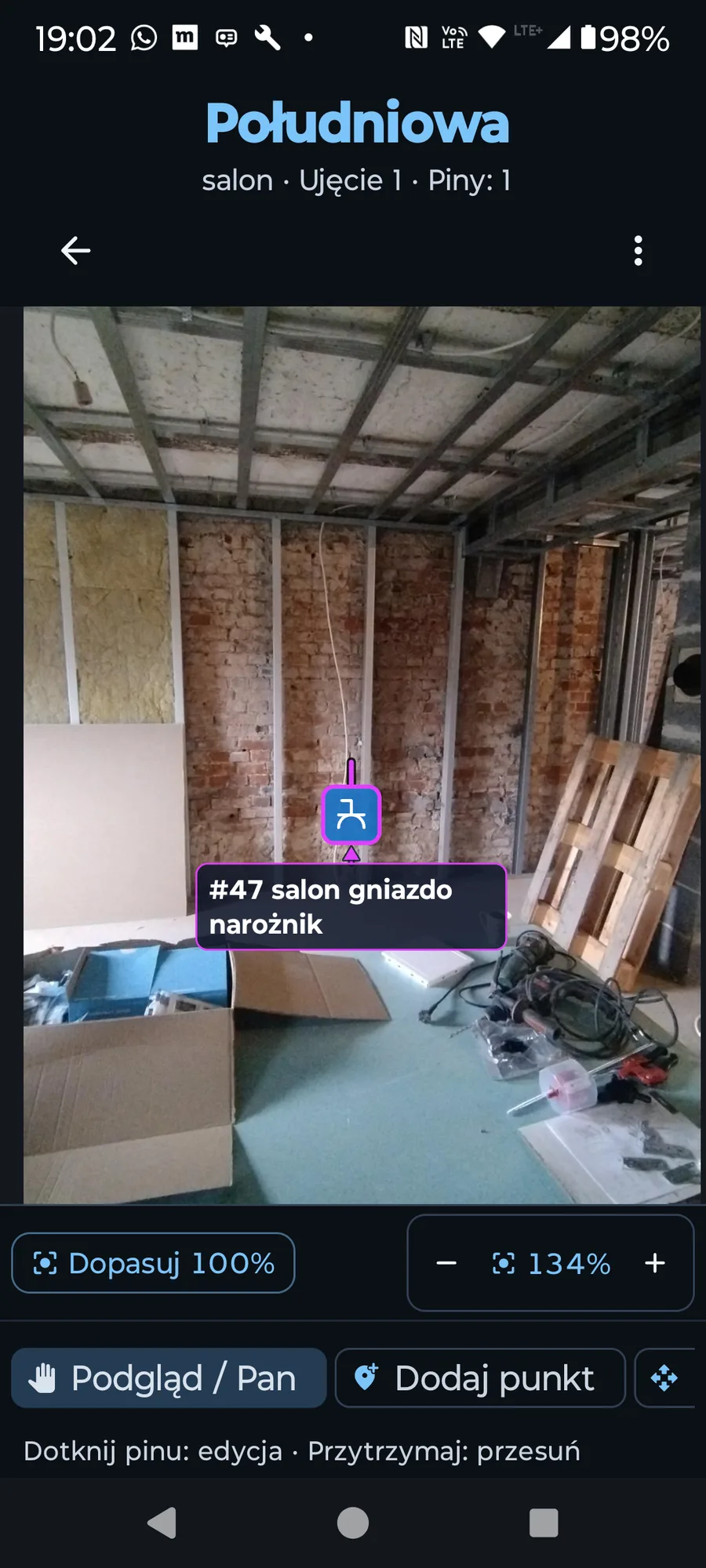
Ekran 01 · Zdjęcie ściany na budowie
Zaznaczanie punktów na surowej ścianie
Zdjęcie surowej ściany przed tynkowaniem z zaznaczonym punktem, symbolem osprzętu, strzałkami
kierunków przewodów oraz powiększaniem zdjęcia palcami.
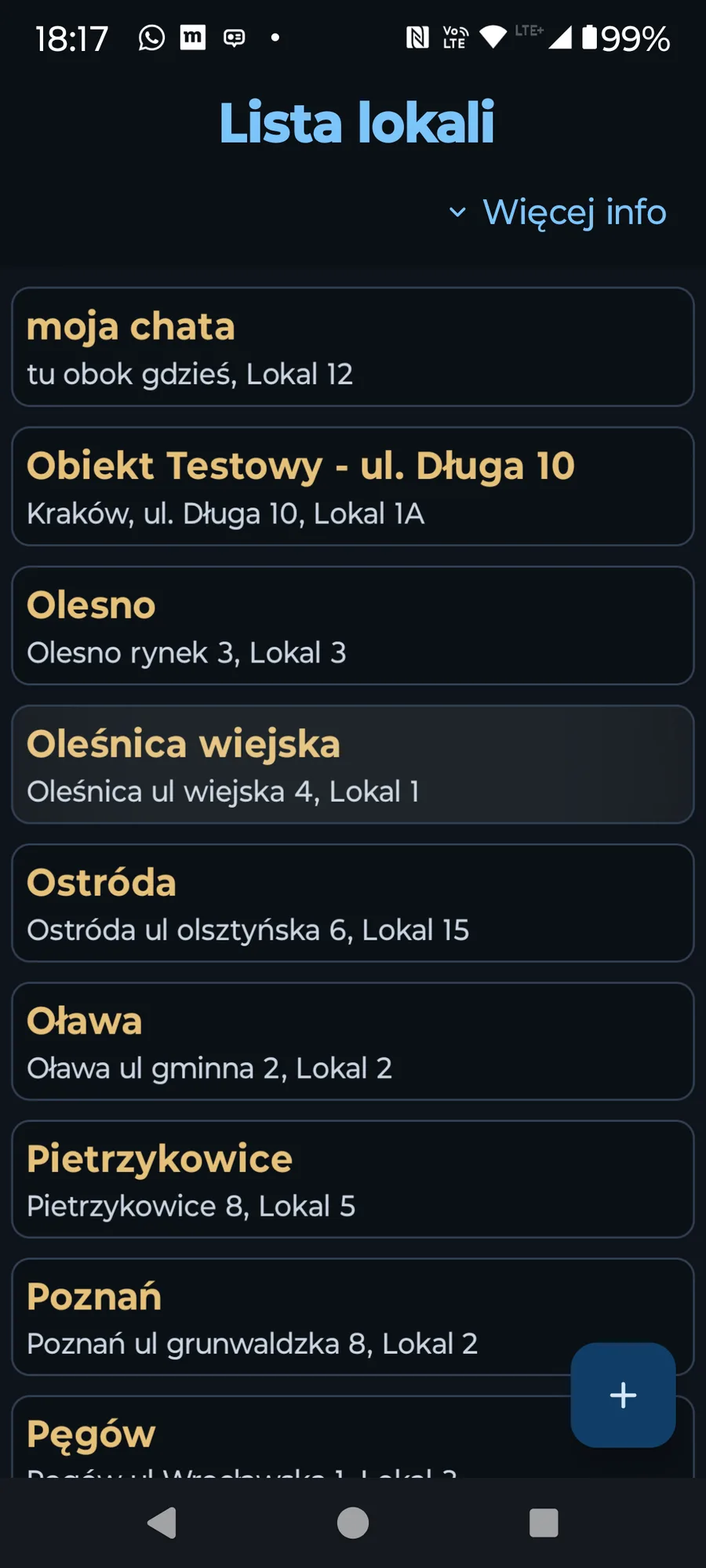
Ekran 02 · Lista lokali (widok prosty)
Prosty ekran startowy bez zbędnych przycisków
Przejrzysty widok startowy z przełącznikiem Więcej info — wygodny zarówno na budowy,
jak i do udokumentowania własnego domu czy mieszkania.
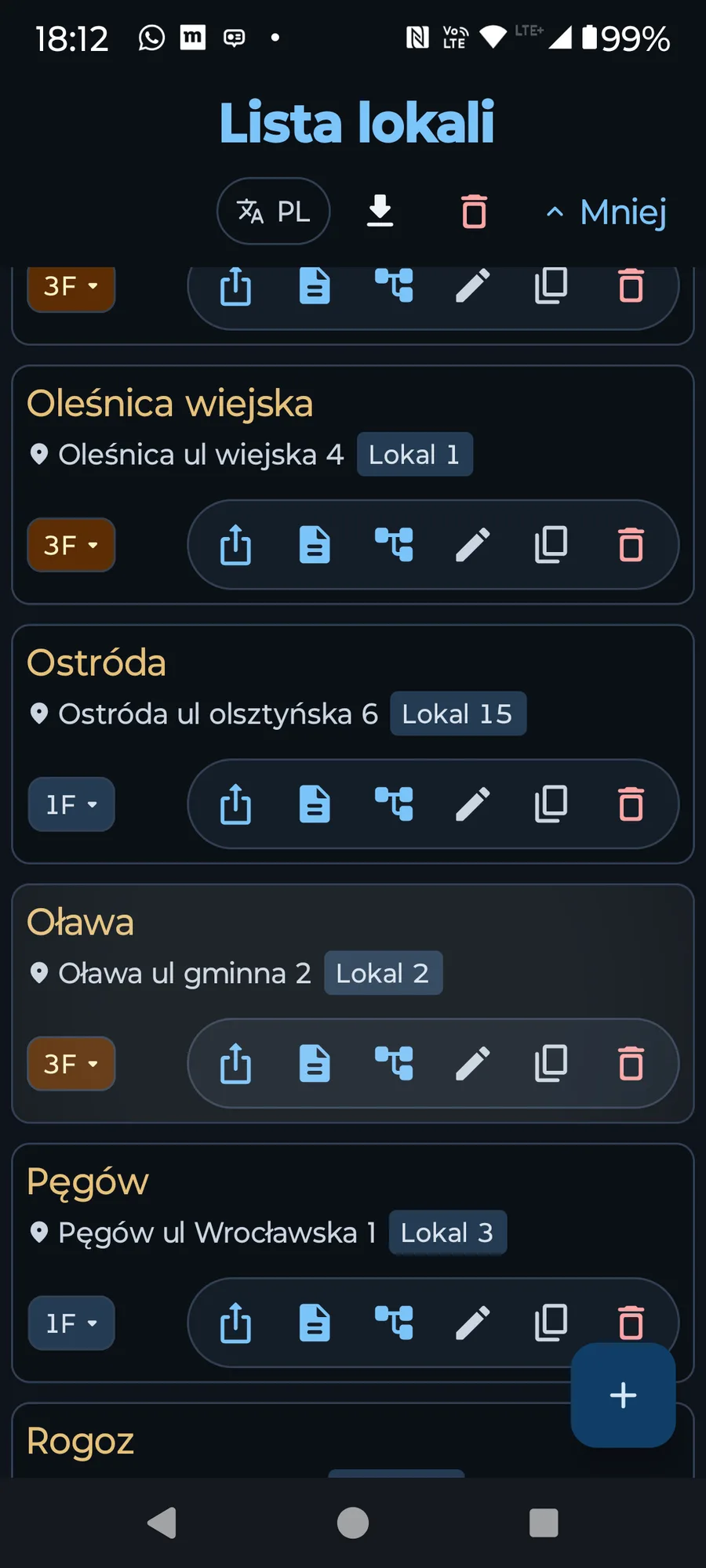
Ekran 03 · Lista lokali (widok rozszerzony)
Pełny pasek narzędzi po rozwinięciu Więcej info
Rozszerzona karta obiektu po kliknięciu Więcej info: wybór układu zasilania
1F/3F, eksport paczki ZIP, raport HTML, edycja, duplikowanie oraz
kosz.
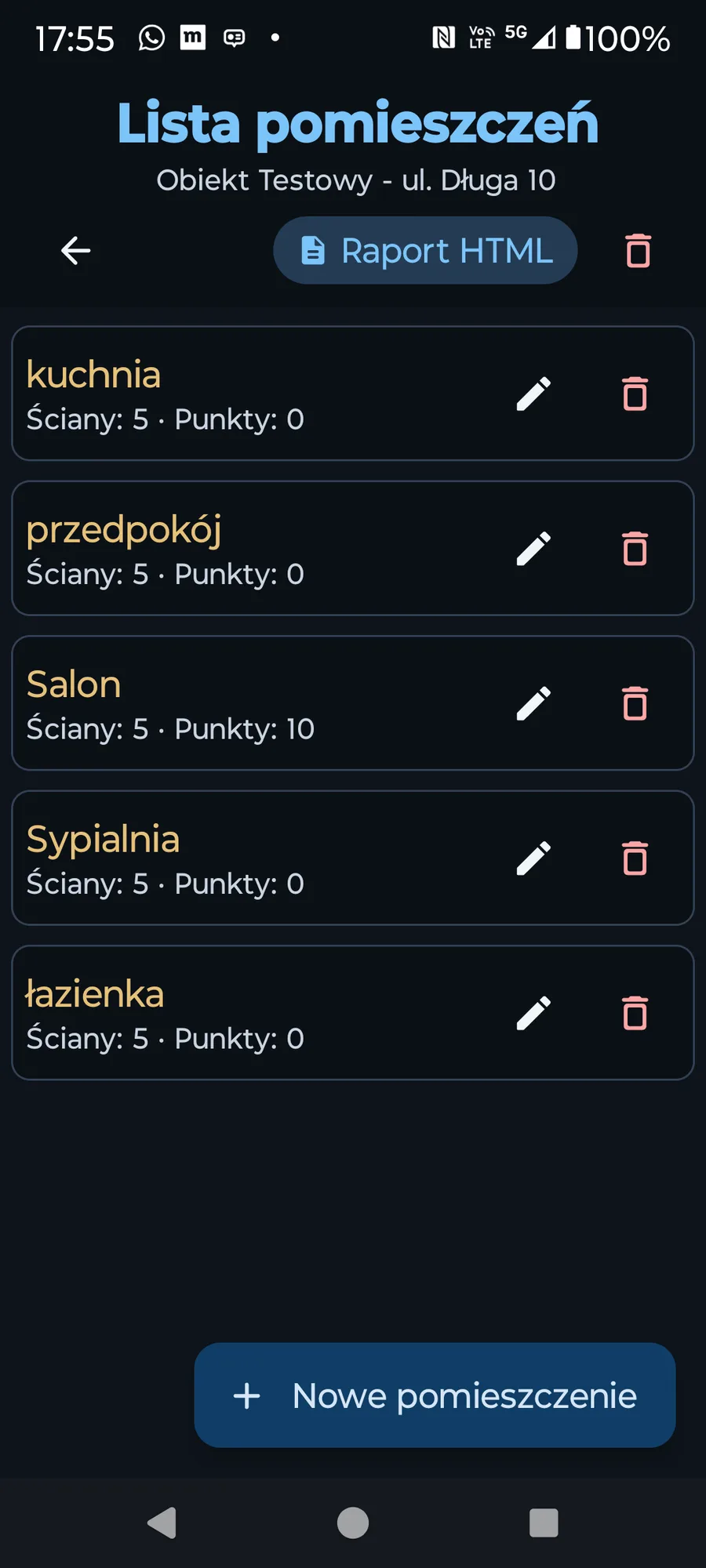
Ekran 04 · Lista pomieszczeń
Podział lokalu na pomieszczenia i szybki Raport HTML
Podział lokalu na pomieszczenia z podglądem liczby ścian i punktów oraz szybkim przyciskiem generowania
Raportu HTML.
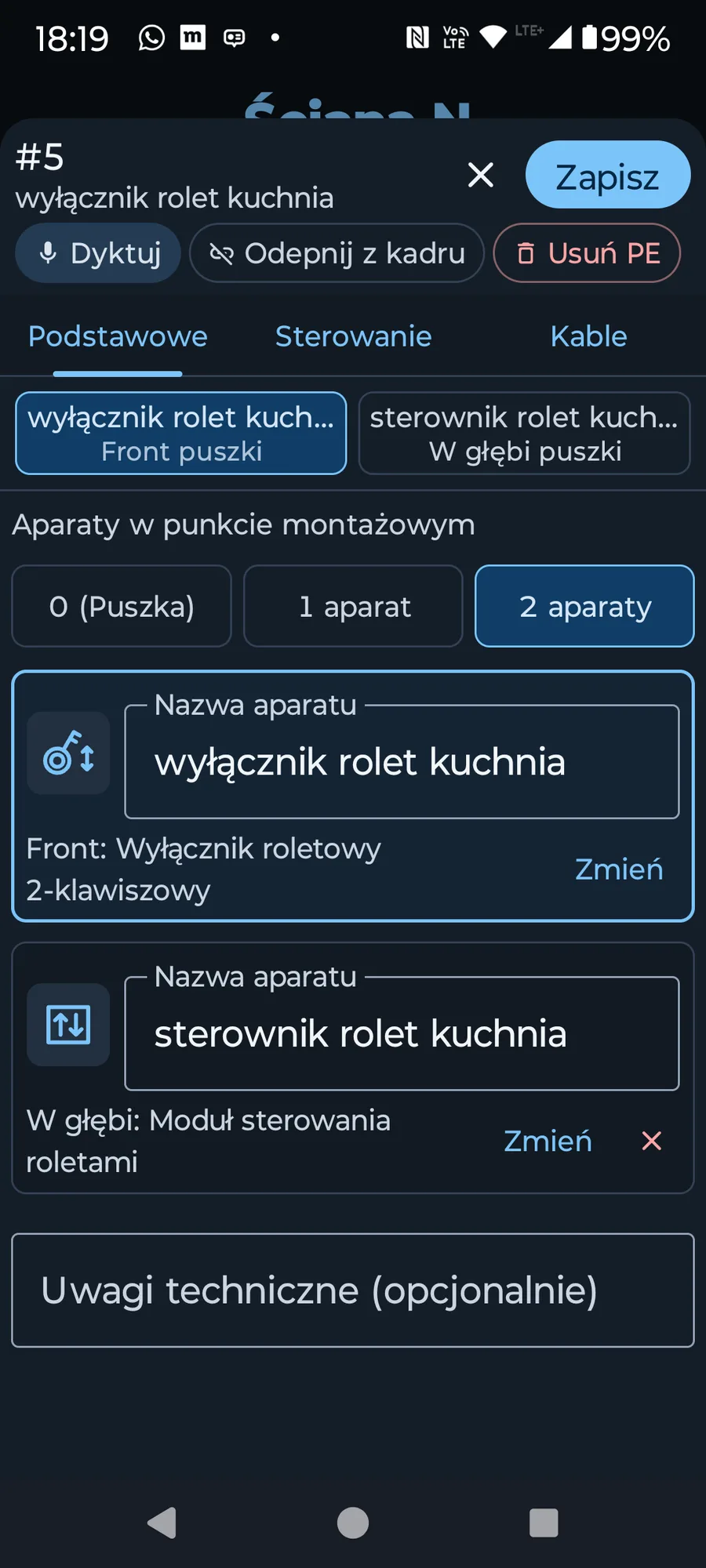
Ekran 05 · Formularz punktu — 2 aparaty w puszce (Podstawowe)
Ustawienie głębokiej puszki z dwoma miejscami
Ustawienie głębokiej puszki z dwoma osobnymi miejscami z przodu i z tyłu puszki (Front
puszki: Wyłącznik roletowy 2-klawiszowy oraz W głębi puszki: Moduł
sterowania roletami).
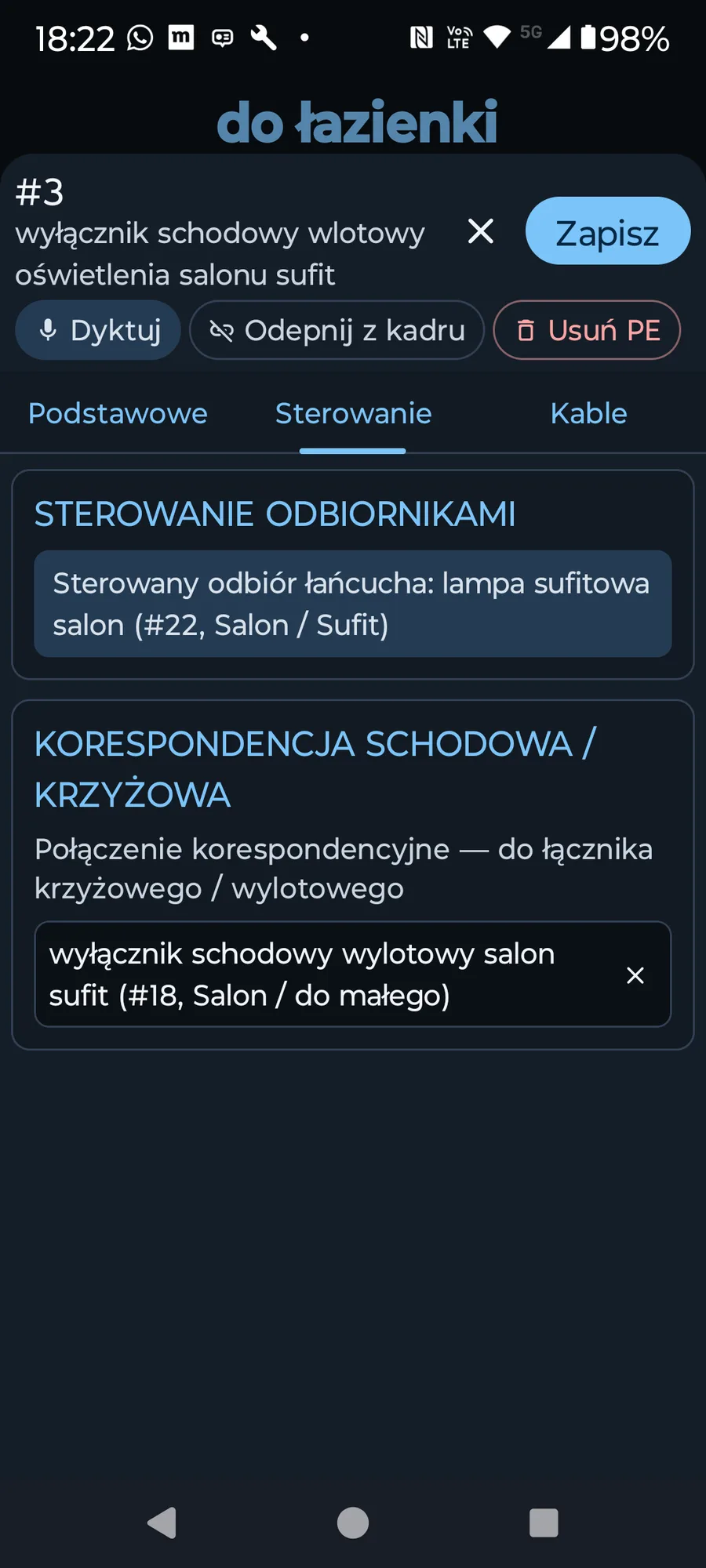
Ekran 06 · Formularz punktu — powiązania sterowania (Sterowanie)
Łączenie korespondencji schodowej
Łączenie wyłączników schodowych z automatycznym podglądem Sterowany odbiór łańcucha.
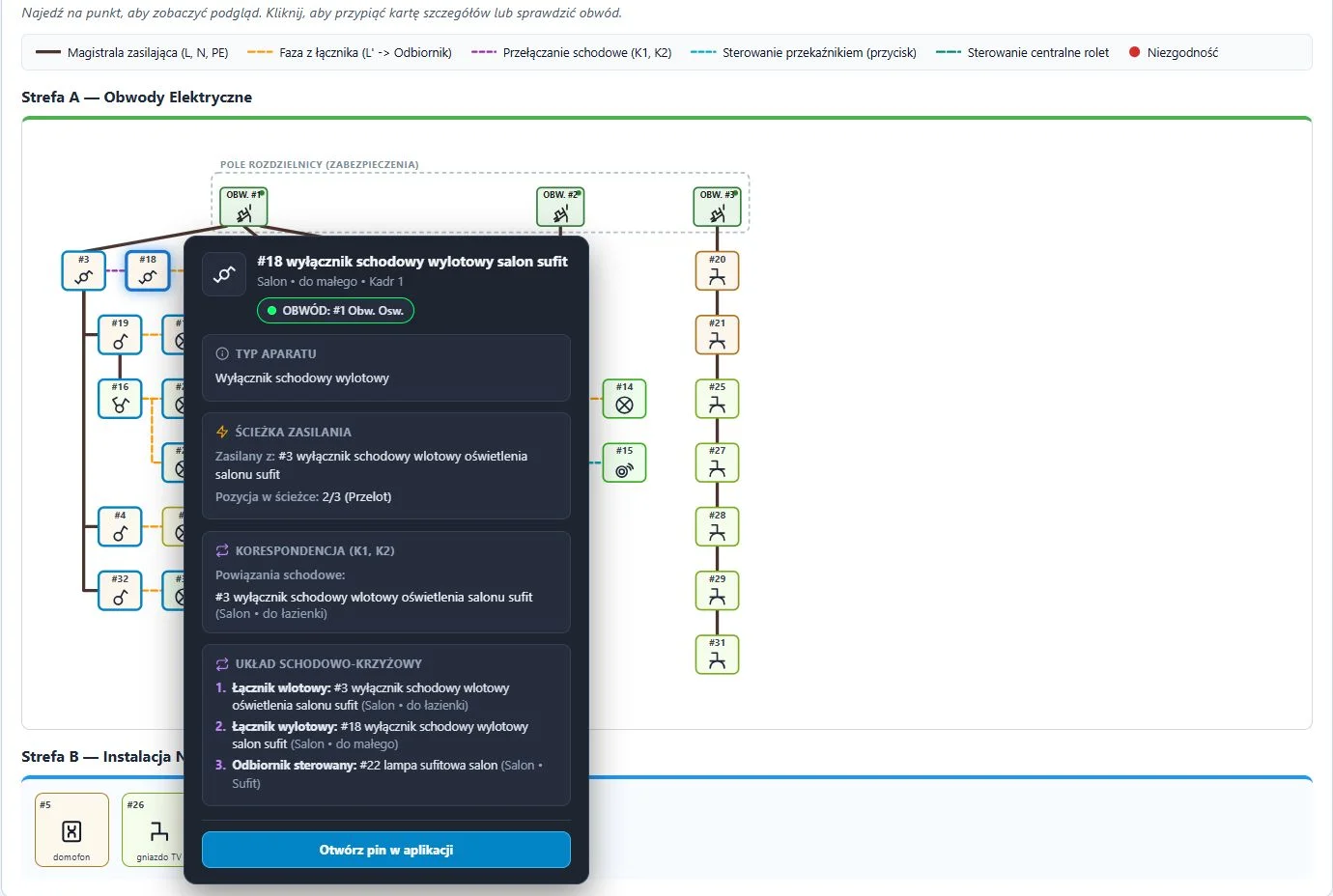
Ekran 07 · Gotowy raport powykonawczy HTML
Schemat połączeń obwodów ze szczegółami punktu
Schemat połączeń obwodów ze szczegółami punktu, pokazujący pełną drogę zasilania i kolejne wyłączniki w
układzie schodowym.